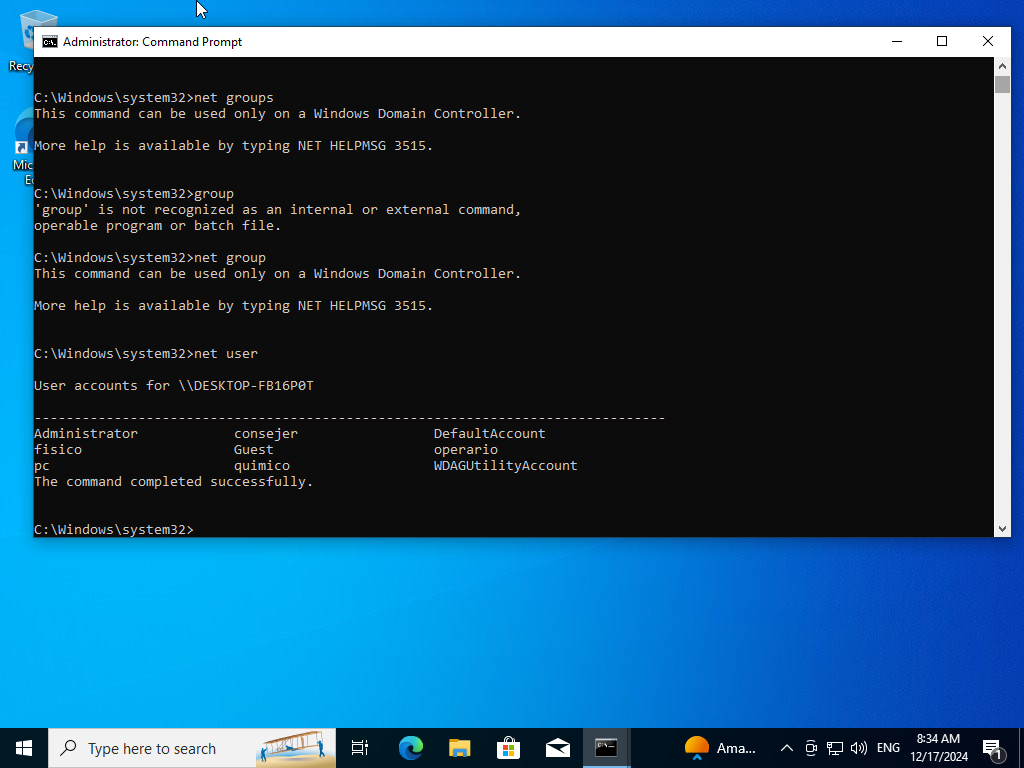
Crear una carpeta en Windows y dar Permiso.
Crear la Carpeta:
- Abre el Explorador de archivos: Puedes hacerlo haciendo clic en el icono de la carpeta en la barra de tareas o presionando las teclas 1 Windows + E. 1. tecnobits.com tecnobits.com
- Navega a la ubicación deseada: Busca la carpeta donde quieres crear la nueva. Por ejemplo, si deseas crearla en el escritorio, ve a «Este equipo» > «Escritorio».
- Haz clic derecho: En el espacio en blanco de la carpeta, haz clic derecho con el mouse.
- Selecciona «Nueva» y luego «Carpeta»: Aparecerá una nueva carpeta sin nombre.
- Asigna un nombre: Escribe el nombre que deseas para la carpeta y presiona Enter.
Asignar Permisos:
- Haz clic derecho sobre la carpeta recién creada: Aparecerá un menú contextual.
- Selecciona «Propiedades»: Se abrirá una ventana con las propiedades de la carpeta.
- Ve a la pestaña «Seguridad»: En esta pestaña encontrarás los permisos asignados a la carpeta.
- Edita los permisos:
- Agregar usuarios o grupos: Haz clic en el botón «Editar» y luego en «Agregar». Escribe el nombre del usuario o grupo al que deseas otorgar permisos y haz clic en «Aceptar».
- Asignar permisos: Selecciona el usuario o grupo y, en la sección «Permisos para [Nombre de usuario o grupo]», marca las casillas correspondientes a los permisos que deseas otorgar (Leer, Escribir, Control total, etc.).
- Aplicar cambios: Haz clic en «Aceptar» para guardar los cambios.
Ejemplo de Permisos:
- Leer: Permite a los usuarios ver los archivos dentro de la carpeta.
- Escribir: Permite a los usuarios crear, modificar y eliminar archivos dentro de la carpeta.
- Control total: Otorga todos los permisos posibles sobre la carpeta, incluyendo la capacidad de cambiar los permisos de otros usuarios.
Consideraciones Adicionales:
- Permisos heredados: Si la carpeta está dentro de otra carpeta con permisos específicos, los permisos heredados pueden afectar a la nueva carpeta. Puedes modificar la configuración de herencia en la pestaña «Seguridad».
- Compartir carpetas: Si deseas compartir la carpeta con otros usuarios a través de una red, puedes utilizar las opciones de «Compartir» en la pestaña «Compartir» de las propiedades de la carpeta.
Consejos:
- Sé específico con los permisos: Asigna solo los permisos necesarios para cada usuario o grupo.
- Revisa los permisos regularmente: A medida que cambien las necesidades, es importante revisar y ajustar los permisos de las carpetas.
- Considera la seguridad: Los permisos inadecuados pueden comprometer la seguridad de tus archivos.